Choisissez la bonne approche de licence Power BI pour les utilisateurs et les invités
Découvrez des stratégies pratiques pour réduire les coûts de licence Power BI. Alignez les rôles utilisateurs, la capacité Fabric et l’accès des invités afin d’éviter de payer pour des licences inutilisées.
- Comparez les capacités Free, Pro, PPU et Fabric à ce que les gens font réellement, de la création de rapports à leur consommation.
- Comparez le partage interne, l’accès des invités et l’intégration afin de trouver une manière adaptée de servir chaque public.
- Utilisez un examen progressif des licences, de la capacité et de l’utilisation pour détecter les déchets et maintenir les dépenses alignées sur la demande.
- Avant de rétrograder ou de supprimer l’accès, évaluez les rapports, les charges de travail et les besoins de partage qui pourraient être affectés.
- Lorsque les décisions de licence sont reliées aux changements plus larges des plateformes de données, la migration et la modernisation de Fabric peuvent aider à aligner l’environnement sur les besoins futurs.
La configuration Power BI la moins chère n’est pas nécessairement celle qui possède le moins de licences. Pour les organisations au Luxembourg, réduire les coûts de licence Power BI commence par faire correspondre la licence de chaque personne à la façon dont elle crée, publie ou consulte les rapports, puis récupére les missions qui ne sont pas utilisées. Un examen de l’activité Power BI au cours des 90 derniers jours peut aider à identifier les comptes inactives.
Il est facile de supposer que chaque employé ayant besoin d’un rapport doit la même licence. En pratique, la bonne approche dépend des rôles utilisateurs, de l’accès externe, des exigences de partage et de la capacité dont vos charges de travail ont besoin. Les détenteurs de Microsoft 365 E5 incluent déjà Power BI Pro, tandis que des audiences plus larges peuvent rendre les options basées sur la capacité intéressantes à comparer.
Ce guide explique comment évaluer les options pour réduire les coûts de licence Power BI, y compris l’accès invité, l’intégration, les réductions sur le volume et la gouvernance continue. Vous apprendrez quelles options conviennent à différents groupes d’utilisateurs, quelles revoir avant de changer d’affectation et comment répondre aux besoins de reporting sans payer pour des accès que les gens n’utilisent pas.
Pourquoi l’optimisation des coûts de licence Power BI est-elle importante en 2026 ?
En 2026, la bonne licence Power BI dépendra de qui crée les rapports, qui les consomme et quelles charges de travail de capacité requières. Comparez l’accès par utilisateur à la capacité partagée avant d’attribuer des licences à votre organisation luxembourgeoise.
Licences gratuites, Pro, PPU et Fabric Capacity
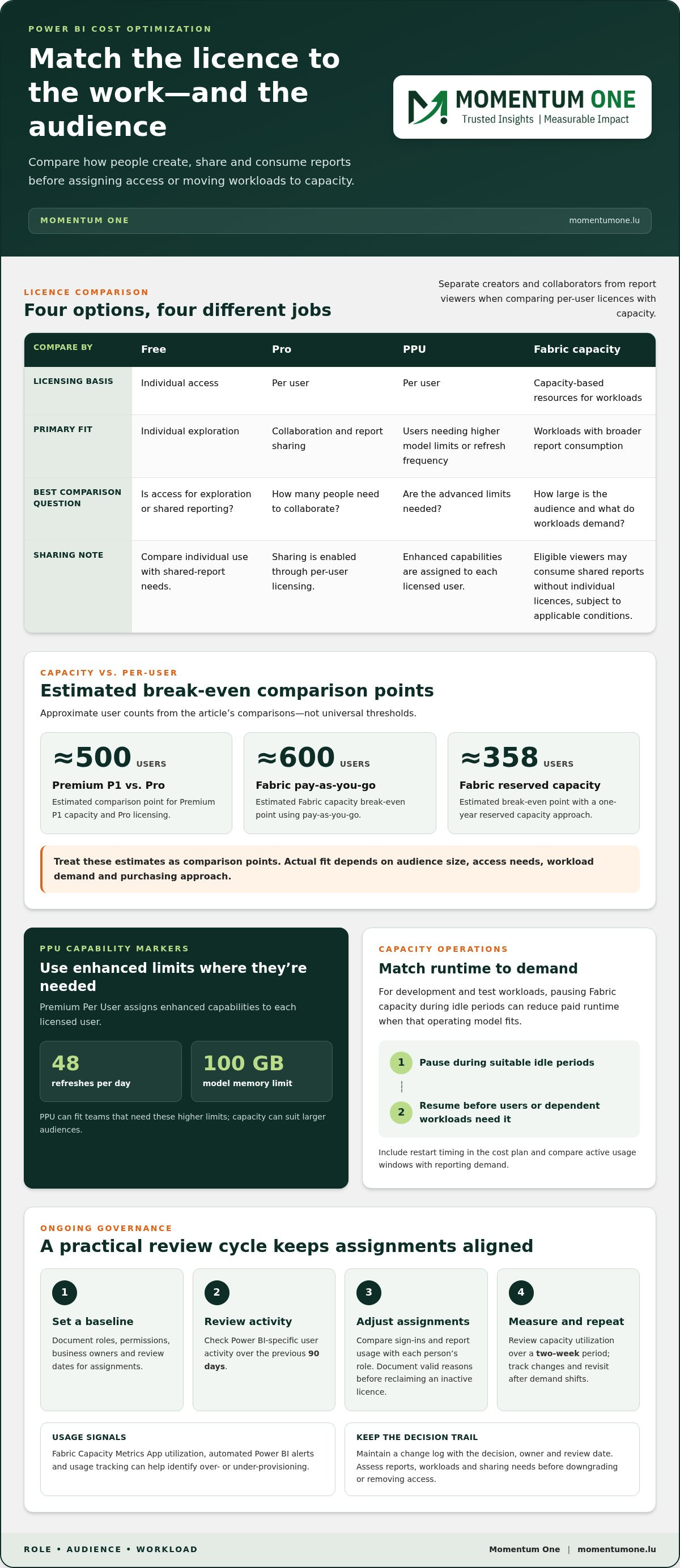
Power BI Free permet l’exploration individuelle, tandis que Pro permet la collaboration et le partage via une licence par utilisateur. Premium Per User (PPU) offre des limites de modèlement et une fréquence de rafraîchissement plus élevées pour les utilisateurs qui ont besoin de ces fonctionnalités. La capacité Fabric alloue les ressources aux charges de travail plutôt que de facturer chaque visualiseur. Comme les options diffèrent en partage, capacité et accès, chaque licence correspond au rôle de l’utilisateur.
Analyse de capacité versus rentabilité par utilisateur
Comparez les besoins totaux de licence par utilisateur avec le coût mensuel de la capacité dédiée. La recherche estime un seuil de rentabilité d’environ 500 utilisateurs pour la licence Premium P1 par rapport à Pro, en utilisant la comparaison indiquée. Les estimations de capacité Fabric diffèrent selon l’approche d’achat : le pay-as-you-go atteint le seuil d’équilibre à environ 600 utilisateurs, tandis que la capacité réservée sur un an atteint environ 358. Considérez ces éléments comme des points de comparaison, pas comme des seuils universels.
Tarifs F-SKU et éligibilité gratuite des téléspectateurs
Le prix du Fabric F-SKU est basé sur la capacité, donc la dépense mensuelle dépend du SKU sélectionné et de vos besoins. La licence de capacité permet aux téléspectateurs de consommer des rapports partagés sans licences individuelles par utilisateur lorsque les conditions d’éligibilité applicables sont remplies. Comptez les créateurs et les spectateurs séparément avant de comparer les options.
Premium par utilisateur vs Capacité Premium
Le PPU attribue des capacités améliorées à chaque utilisateur sous licence, incluant jusqu’à 48 rafraîchissements par jour et une limite de mémoire de modèle de 100 Go. La capacité premium consacre plutôt des ressources au partage et à la performance sans licences par utilisateur pour les spectateurs. Le PPU convient aux équipes qui ont besoin de ses limites plus élevées ; la capacité peut répondre à des audiences plus larges. Comparez les exigences en charge de travail, la taille de l’audience et les besoins d’accès, pas uniquement les labels de licence.
| Option | Base de licence | Meilleur critère de comparaison |
|---|---|---|
| Gratuit | Accès individuel | Exploration versus reportage partagé |
| Pro | Par utilisateur | Nombre de collaborateurs |
| PPU | Par utilisateur | Limites avancées et besoins de rafraîchissement |
| Fabric | Basé sur la capacité | Taille de l’audience et demande de charge de travail |
Pour les charges de développement et de test, mettez la capacité Fabric en pause pendant les périodes d’inactivité si ce modèle fonctionnel vous convient. Cela peut réduire le temps d’exécution payant, mais la capacité doit être reprise avant que les charges de travail dépendantes ou les utilisateurs n’en aient besoin. Comparez les fenêtres d’utilisation active avec les rapports de la demande, et incluez le timing du redémarrage dans votre plan de coûts.
Attribuez des licences par utilisateur à des groupes de créateurs et de collaborateurs définis, puis comparez les options de capacité si la consommation large de rapports influence le nombre de licences.
Optimisation progressive des coûts et gouvernance continue
Les économies de licences perdurent lorsque les organisations examinent ensemble l’utilisation, la capacité et l’accès via un processus de gouvernance. Une approche progressive permet de préserver le partage des rapports tout en contrôlant les affectations récurrentes et la consommation Microsoft Fabric.
Administration des licences et gouvernance
L’administration des licences établit des règles claires pour attribuer, approuver et examiner l’accès à Power BI. Documentez les rôles d’utilisateur, tels que les créateurs de rapports, les éditeurs et les groupes de spectateurs, puis associez chaque rôle aux autorisations nécessaires. Un nouvel employé qui ne consulte que les rapports partagés, par exemple, peut ne pas avoir besoin de la même mission qu’une personne qui publie du contenu. Notez le propriétaire de l’entreprise et la date de révision pour chaque attribution.
Suivi des coûts et gouvernance
La surveillance des coûts relie l’attribution des licences à l’utilisation réelle et à la demande de capacité. Utilisez l’application Fabric Capacity Metrics pour observer l’utilisation sur une période de deux semaines et évaluer si la capacité est surdimensionnée ou sous-provisionnée. Associez cela à des alertes Power BI automatisées et au suivi de l’utilisation pour détecter les changements d’activité. Les grandes organisations peuvent examiner les tendances par département, espace de travail et charge de travail avant d’ajuster la capacité.
Coûts d’entretien, de gouvernance et de formation
La licence n’est qu’une partie de l’exploitation de Power BI. La maintenance inclut la relecture des espaces de travail, des permissions, des besoins de rafraîchissement et de la propriété des rapports ; la gouvernance définit comment le partage et la publication doivent fonctionner. La formation aide les utilisateurs à suivre ces normes et à utiliser efficacement les rapports existants. Par exemple, montrer aux auteurs de rapports comment publier du contenu approuvé, puis enseigner aux groupes de spectateurs comment le trouver et l’utiliser au lieu de créer des rapports en double.
Identifier les comptes Pro inutilisés ou surlicenciés
Examinez l’activité utilisateur spécifique à Power BI au cours des 90 derniers jours lors de l’audit des affectations. Comparez l’utilisation des connexions et des rapports avec le rôle de chacun, puis signalez les comptes sans activité ni accès dépassant leurs besoins professionnels. Un utilisateur inactif peut encore avoir une exigence commerciale valide, documentez donc la raison avant de récupérer une licence. L’analyse d’utilisation révèle également des fonctionnalités ou des accès dont certains employés peuvent ne pas avoir besoin.
Utilisez un cycle par étapes : établir une base, revoir l’activité, ajuster les attributions, puis mesurer l’effet. Tenir un journal des modifications notant la décision, le propriétaire et la date d’évaluation. Cela aide à expliquer pourquoi un spectateur conserve l’accès ou une affectation change, tout en évitant que les économies ponctuelles ne deviennent une dérive non gérée. Répétez la revue après des changements significatifs dans les équipes, les besoins de signalement ou l’utilisation de la capacité.
Pour les équipes ayant besoin d’un soutien pour aligner les permissions, les revues d’utilisation et la supervision des capacités, une discussion sur la gouvernance Power BI peut aider à définir les prochaines étapes pratiques.
Moyens de réduire les coûts de licence Power BI
Les économies efficaces proviennent de la modification des affectations et des charges de travail, et non simplement du choix de la licence la plus basse. Commencez par un inventaire basé sur les fonctions, puis testez chaque ajustement par rapport à l’accès à la déclaration, aux besoins de rafraîchissement et à la demande de capacité. L’optimisation délibérée devrait réduire les dépenses de 25 à 45 % sans perdre de capacité significative.
Séparez les créateurs des consommateurs avant de consulter les licences. Les créateurs et éditeurs représentent environ 10 à 20 % des utilisateurs Power BI, tandis que les visualiseurs standards représentent généralement 70 à 80 %. Identifiez qui crée ou publie des rapports, qui ne les consulte qu’et quels rapports nécessitent un partage externe. Cette carte des rôles montre où les licences par utilisateur peuvent être concentrées inutilement.
Révisez les conditions d’abonnement en même temps que les cessions de licence. Les abonnements annuels Power BI devraient offrir une réduction de 10 à 15 % par rapport aux tarifs mensuels. Cependant, les niveaux de réduction sur le volume des Accords d’entreprise ont été supprimés le 1er novembre 2025, ne supposez donc pas que des sièges plus importants débloquent automatiquement ces anciens niveaux. Comparez les conditions d’achat disponibles avec la demande réelle des utilisateurs.
- Vérifiez si les supports Microsoft 365 E5 ont déjà Power BI Pro inclus, évitant ainsi une assignation Pro séparée pour le même utilisateur.
- Examinez les attributions Pro et Premium par utilisateur en fonction des exigences de publication, de partage et de modèle de chaque personne.
- Les consommateurs de groupe rapportent la capacité partagée lorsque la taille de l’audience et la demande de charge de travail rendent cette comparaison pertinente.
- Utilisez un processus d’approbation et de révision documentés avant d’ajouter des licences pour de nouvelles équipes ou projets.
Réduire la pression de capacité en améliorant la préparation et la mise à jour des données. Pour les charges de travail lourdes en transformation, les flux de données devraient réduire le calcul de capacité de 30 à 50 %. Pour de grands ensembles de données de millions de lignes, le rafraîchissement incrémental devrait réduire la consommation CPU de rafraîchissement de 80 à 95 %. Ces changements ciblent directement l’utilisation des ressources, plutôt que de supprimer l’accès dont les personnes ont encore besoin.
Restructurez les rapports et ensembles de données en double afin que les équipes puissent réutiliser des modèles gouvernés au lieu de maintenir des copies séparées. Des modèles de données efficaces peuvent consommer moins de ressources premium, et moins de mises à jour redondantes peuvent réduire la charge de travail évitable. Par exemple, consolidez les rapports de département autour d’un modèle sémantique partagé, puis alignez les plannings de renouvellement avec les besoins réels de l’entreprise.
Mesurez chaque changement avant de l’appliquer de manière générale. Comparez les attributions de licence, l’utilisation de la capacité et rapportez l’activité avant et après un pilote, puis conservez les ajustements qui préserver l’accès requis. Cela crée un moyen reproductible de réduire les coûts de licence Power BI : supprimer les duplications, ajuster la taille des affectations et optimiser les charges de travail qui les détiennent.
Comment une organisation peut-elle identifier les comptes Power BI Pro inutilisés ou surlicenciés ?
Commencez par une revue d’activité spécifique à Power BI couvrant les 90 jours précédents. Comparez les comptes Pro assignés avec les vues de rapport, l’activité de publication et les contributions à l’espace de travail. L’objectif est de trouver les attributions qui ne correspondent plus au travail d’une personne, et non de supprimer l’accès sur la base d’une seule période de calme. Les déploiements typiques d’entreprise estiment que 15 à 30 % des licences Pro sont inutilisées ou sous-utilisées, ce qui rend une revue structurée intéressante.
Constituez un inventaire qui relie chaque compte à son rôle et à ses besoins en matière de rapports. Pour chaque utilisateur, notez le type de licence, le département, le responsable, l’accès à l’espace de travail et les activités récentes de Power BI. Notez si la personne crée ou publie des rapports, collabore sur du contenu partagé ou consomme principalement des rapports. Cela aide à distinguer le potentiel du gaspillage de licence de l’accès qui supporte une tâche récurrente de l’entreprise.
- Exportez les affectations actuelles de Power BI Pro et comparez-les avec l’activité utilisateur des 90 jours précédents.
- Groupe les comptes par rôle observé, tels que créateur, éditeur, collaborateur ou spectateur.
- Comptes d’affichage sans activité enregistrée, ainsi que des comptes dont les affectations dépassent leurs tâches documentées.
- Demandez au responsable concerné de valider le besoin de l’entreprise et d’identifier tout travail de reporting à venir.
- Notez la décision, le propriétaire et la date d’examen avant de modifier une cession.
Regardez au-delà des connexions. Un utilisateur peut ouvrir des rapports via des liens partagés ou contribuer à un espace de travail sans publier fréquemment. Examinez l’activité entre les rapports et espaces de travail concernés, puis comparez-la avec les autorisations attribuées au compte. Par exemple, un spectateur qui ne crée jamais de contenu peut tout de même avoir besoin d’un accès sous licence en raison de la configuration de partage de l’organisation. L’utilisation seule ne permet pas de déterminer si l’accès est inutile.
Classez les conclusions en actions claires : conservez l’attribution, modifiez l’accès ou planifiez un suivi d’examen. Un compte inactif sans responsabilité de reporting actuel peut être un candidat à la suppression de licence. Un créateur à faible activité soutenant un processus mensuel de clôture ou saisonnier peut encore avoir besoin de Pro. Documentez la raison de chaque décision afin que le prochain audit puisse distinguer l’utilisation prévue des licences oubliées.
Appliquez les changements selon un ordre contrôlé. Notifiez le titulaire du compte, confirmez les rapports ou espaces de travail qu’il gère, puis ne supprimez ou ajustez l’accès qu’une fois la propriété traitée. Suivez le nombre d’affectations résultant et surveillez l’accès aux rapports pour détecter des perturbations. Répétez la même revue de 90 jours selon un calendrier de gouvernance cohérent, et comparez les résultats entre les départements pour repérer des schémas récurrents.
Ce processus fait de l’audit de licence un contrôle fondé sur des preuves. Il aide les organisations à identifier les comptes inactifs ou surlicenciés tout en préservant l’accès Power BI nécessaire à la publication, la collaboration et la consommation de rapports.
Quels sont les risques et les limites liés à la rétrogradation ou à la suppression des licences Power BI ?
Un changement de licence peut affecter la création, les actualisations et le partage des rapports, pas seulement l’attribution mensuelle d’un compte. Avant de rétrograder un compte Power BI Pro ou Premium Par Utilisateur (PPU), associez les responsabilités de la personne aux capacités utilisées par ses rapports. Les conséquences peuvent varier pour un visualiseur, un créateur de rapports et un éditeur d’espace de travail.
Supprimer Pro peut perturber la collaboration si un utilisateur publie des rapports ou les partage avec ses collègues. Power BI Free ne prend pas en compte le partage sécurisé, donc passer un utilisateur Pro à Free peut perturber ce flux de travail. Vérifiez qui consomme les rapports et comment il y accéde. Un rapport qui s’ouvre pour son créateur peut ne plus atteindre son public cible après ce changement.
La rétrogradation de PPU à Pro peut affecter les rapports dépendant des capacités PPU. Examinez la taille du modèle, la fréquence de rafrafrassement et les charges de travail qui reposent sur ces limites supérieures. Par exemple, un jeu de données actualisé à plusieurs reprises au cours de la journée ouvrable peut nécessiter un horaire différent après que son propriétaire a changé sa licence. Testez le rapport et le processus de rafraîchissement affectés avant de modifier les affectations au sein d’une équipe.
L’accès basé sur la capacité a ses propres conditions. Les spectateurs gratuits ne peuvent consommer du contenu que lorsque la capacité et l’organisation d’accès applicables le permettent. Un changement ou une réaffectation de capacité peut donc affecter plus d’un utilisateur. Cartographiez les espaces de travail, les rapports, les invités externes et l’utilisation embarquée avant de modifier la capacité ou son modèle d’accès.
Utilisez un processus de changement contrôlé pour réduire les perturbations évitables :
- Identifiez les rapports du compte, les modèles sémantiques, les espaces de travail et les responsabilités de rafraîchissement.
- Listez les spectateurs internes, les invités externes et toute consommation intégrée liée au contenu.
- Comparez la licence actuelle avec la licence proposée avec les capacités de partage et de charge de travail requises.
- Testez le changement avec un groupe restreint et confirmez l’accès aux rapports, la publication et le comportement de rafraîchissement.
- Enregistrez une étape de propriétaire et de retour en arrière avant d’appliquer le changement de façon plus large.
Supprimer une licence sans transfert de propriété peut laisser des rapports ou des modèles sans mainteneur clair. Assignez une autre personne responsable avant de modifier l’accès du propriétaire initial. Confirmez que les actualisations programmées et les autorisations d’espace de travail ont toujours un propriétaire responsable. Cela est particulièrement important pour les rapports soutenant des processus récurrents, tels qu’une revue financière mensuelle.
Ne considérez pas une faible activité comme une preuve que l’accès est inutile. Un utilisateur peut soutenir une tâche périodique ou un cycle de rapports à venir. Utilisez la revue d’activité aux côtés des vérifications de rôle et de dépendance, puis communiquez le changement et son impact attendu. Pour un examen structuré des changements de licence et des dépendances d’accès, discutez de votre approche de licence Power BI.
Momentum One : migration et modernisation du Fabric
Momentum One relie les décisions de licence à la plateforme de données derrière vos rapports Power BI. Tournez-vous vers la migration et la modernisation Fabric lorsque votre environnement doit se déplacer ou s’adapter à Microsoft Fabric, ou lorsque la capacité et les charges de travail nécessitent une revue plus large.
La modélisation des données et l’optimisation DAX peuvent aider à affiner les modèles qui consomment plus de ressources que nécessaire. Data Warehouse & Lakehouse Design prend en charge les décisions concernant la structuration des données pour l’analytique, tandis que Training Solutions aide les équipes à utiliser efficacement les outils de reporting et les modèles partagés. Ensemble, ces services peuvent aligner la conception de la plateforme, la performance des rapports et les besoins des utilisateurs avec votre approche de licence.
Contactez Momentum One pour discuter de la prochaine étape de votre environnement Power BI.
Construire un modèle de licence capable d’évoluer
Faites de la licence une partie intégrante de vos décisions concernant la plateforme de données plutôt qu’une tâche d’approvisionnement isolée. À mesure que les équipes, les besoins en reporting et les charges de travail évoluent, gardez la propriété claire et revoyez comment l’accès soutient la façon dont les personnes fonctionnent. Cela donne à votre organisation une base pratique pour réduire les coûts de licence Power BI tout en maintenant les capacités sur lesquelles ses équipes comptent.
Momentum One peut relier votre examen de licences à l’environnement plus large. Power BI Consulting & Governance permet un accès et une supervision plus clairs, tandis que Fabric Migration & Modernisation prend en compte les changements de plateforme. La modélisation des données et l’optimisation DAX peuvent aider à affiner les modèles derrière les charges de travail des rapports, intégrant les choix de licence et la conception technique dans la même conversation.
Choisissez une étape suivante qui correspond à vos priorités, que ce soit la révision de la gouvernance, la préparation à Fabric ou l’amélioration de l’efficacité du modèle. Discutez de votre approche de licence Power BI avec Momentum One et avancez avec un plan plus clair pour votre environnement.
Questions Fréquemment Posées
Comment les entreprises doivent-elles budgétiser Power BI ?
Budgétisez par rôle utilisateur, partagez les besoins et la charge de travail, puis comparez les scénarios de licences mensuelles et annuelles. Séparez les créateurs de rapports de ceux qui ne consomment que des rapports, et incluez toute capacité Fabric aux côtés des licences utilisateur. Prenez en compte les droits existants, comme Power BI Pro inclus pour les détenteurs de Microsoft 365 E5. Un abonnement annuel peut offrir une réduction de 10 à 15 % par rapport aux prix mensuels, incluez donc les deux termes dans la prévision.
Quels facteurs influencent le coût total de Power BI ?
La dépense totale dépend du type de licence, du nombre d’utilisateurs attribués à chaque type, et de l’utilisation de la capacité des charges de travail. La création de rapports, le partage sécurisé, les limites de modèles et les exigences de rafraîchissement influencent toutes l’option qui convient. Les invités externes et l’accès aux rapports intégrés influencent également la conception. Par exemple, une équipe qui sert les clients via une application doit évaluer l’accès intégré séparément des licences d’employé, puis prendre en compte les besoins en capacité et en charge de travail.
Quelles sont les options de licence Power BI et quelles fonctionnalités chacune inclut ?
Power BI Free prend en charge un usage individuel mais ne peut pas être utilisé pour le partage sécurisé. Pro est licencié par utilisateur et supporte la collaboration et le partage. Premium Per User (PPU) offre des limites plus élevées de modèle et de rafraîchissement pour les utilisateurs qui en ont besoin. Fabric capacity attribue les ressources aux charges de travail, l’accès des visionneurs dépendant de l’éligibilité à la capacité. Microsoft 365 E5 inclut Power BI Pro pour le titulaire de la licence E5, ce qui peut influencer les décisions d’affectation.
Quand les utilisateurs de Power BI ont-ils besoin de licences Pro pour partager ou collaborer sur des rapports ?
Les utilisateurs ont généralement besoin de Pro pour publier, partager ou collaborer sur du contenu Power BI lorsqu’il n’est pas hébergé sur une capacité permettant des spectateurs gratuits. Dans cette configuration, une licence Pro peut également être nécessaire pour consommer des rapports partagés. Avant de distribuer un rapport d’espace de travail, vérifiez à la fois la licence de l’éditeur et l’itinéraire d’accès de l’audience. Le contenu hébergé sur une capacité éligible peut modifier les besoins de licence des spectateurs, mais pas les exigences du créateur.
Quelles mesures les administrateurs peuvent-ils entreprendre pour réduire les coûts de licence Power BI sans perturber les utilisateurs ?
Réduisez les affectations uniquement après avoir mappé les propriétaires de comptes aux rapports, espaces de travail et processus de rafraîchissement qu’ils supportent. Comparez l’utilisation avec les exigences du rôle, identifiez les dépendances de contenu et testez les changements proposés avec un groupe restreint. Maintenez un plan de retour en arrière et informez les utilisateurs concernés des accès susceptibles de changer. Ces contrôles rendent la réduction des coûts de licence Power BI un changement géré, et non une suppression globale des licences, tout en préservant l’accès aux tâches essentielles de rapport.
Comment peut-on estimer les coûts de licence Power BI pour une petite ou grande équipe ?
Comptez les utilisateurs selon les besoins en licence, puis appliquez les prix actuels en euros de Microsoft pour les conditions d’achat concernées. Ajoutez séparément les exigences de capacité, surtout lorsqu’un large public de spectateurs peut bénéficier d’un accès basé sur la capacité. Pour une petite équipe, modéliser chaque créateur et collaborateur individuellement. Pour une organisation plus grande, comparez ce scénario par utilisateur avec les options de capacité, incluant la demande de charge de travail, l’accès externe et les droits existants Microsoft 365 E5.
Existe-t-il des forfaits Microsoft 365 qui incluent Power BI Pro, et quels sont leurs prix actuels au Luxembourg ?
Microsoft 365 E5 inclut Power BI Pro sans frais supplémentaires pour le titulaire de la licence E5.