Comment fonctionne la sécurité au niveau des lignes dans Power BI
Découvrez comment la mise en œuvre de la sécurité au niveau des lignes Power BI utilise des rôles statiques et dynamiques, des relations de modèles et des tests pour protéger les données avant le partage des rapports.
- Utilisez des rôles pour définir quelles lignes chaque groupe d’utilisateurs de rapports peut voir, et alignez chaque règle avec votre structure de données.
- Choisissez des filtres statiques pour des groupes d’accès stables ou des filtres dynamiques lorsque l’accès doit suivre l’identité de chaque utilisateur.
- Examinez attentivement les relations de table et la direction des filtres, car elles influencent la façon dont les filtres de sécurité circulent dans le modèle de données.
- Testez chaque rôle avec des utilisateurs représentatifs avant de partager les rapports, en vérifiant que les données autorisées apparaissent et que les lignes restreintes restent cachées.
- Pour des besoins de reporting plus larges, reliez la conception de sécurité à la modélisation des données et à la modernisation Fabric afin que les règles d’accès s’adaptent à l’environnement analytique plus large.
Power BI peut afficher à différents utilisateurs différentes lignes dans le même rapport, sans créer un rapport distinct pour chaque personne. Une implémentation de sécurité au niveau des lignes dans Power BI applique des filtres basés sur les rôles aux données, limitant ce que chaque utilisateur peut voir selon son rôle ou son identité assignée. Il contrôle l’accès aux lignes, pas la conception globale du rapport.
Cette séparation peut faciliter le partage des rapports entre équipes tout en gardant chaque vue pertinente. Mais les règles doivent refléter votre structure de données et la manière dont les utilisateurs sont assignés. Un filtre trop large ou mal cartographié peut exposer les enregistrements aux mauvaises personnes ou masquer les informations dont elles ont besoin. Ce guide explique comment fonctionne la sécurité au niveau des lignes, comment les rôles statiques et dynamiques diffèrent, et comment tester l’accès avant de partager un rapport. Il explique également comment la sécurité s’inscrit dans le modèle Power BI plus large, afin que vous puissiez prendre des décisions d’implémentation éclairées et éviter de considérer un filtre comme un substitut aux autorisations soigneusement gérées.
Implémentation de sécurité au niveau des lignes Power BI
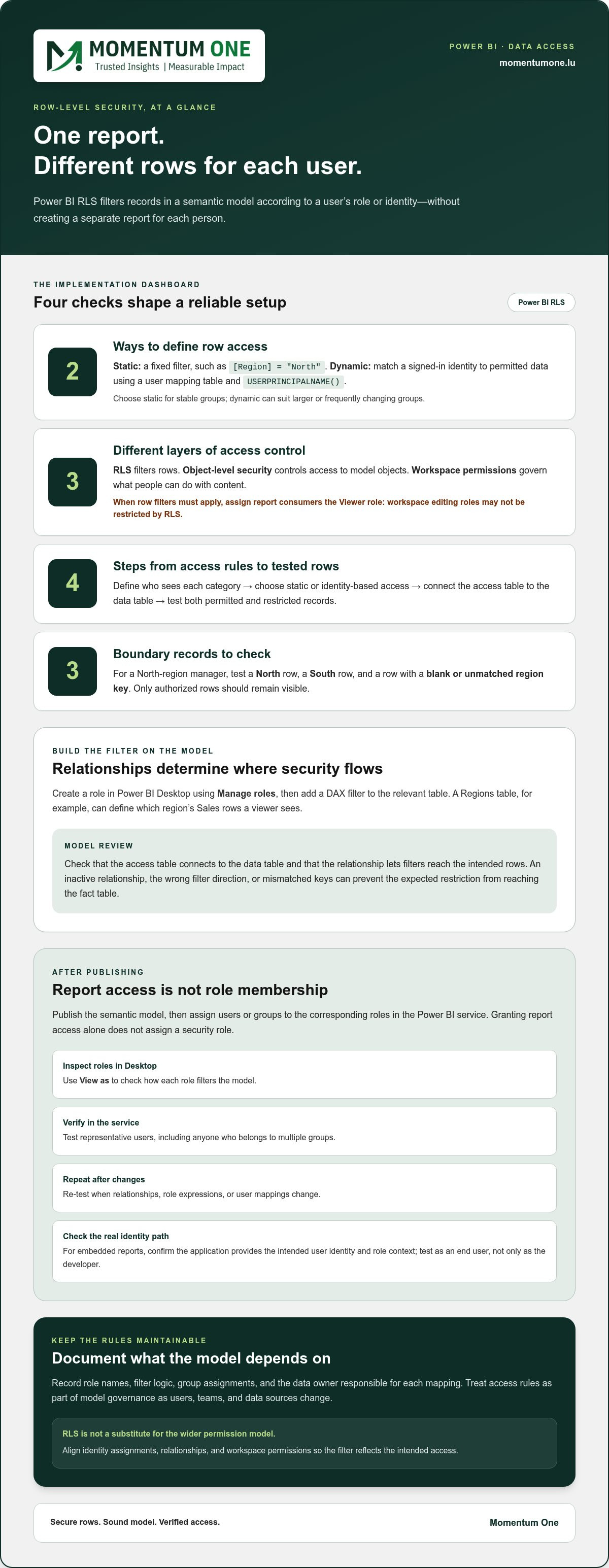
La sécurité au niveau des lignes (RLS) Power BI filtre les enregistrements dans un modèle sémantique selon le rôle de l’utilisateur. Par exemple, un responsable commercial assigné à la région Nord peut voir les lignes de ventes Nord, tandis qu’un collègue assigné au Sud peut voir les lignes Sud. Le rapport peut rester le même ; le filtre du modèle détermine quels enregistrements chaque visionneur voit.
RLS ne remplace pas toutes les formes de contrôle d’accès. Il filtre les lignes, pas les colonnes ou mesures individuelles. La sécurité au niveau objet contrôle l’accès aux objets modèles, tandis que les permissions d’espace de travail déterminent ce que les utilisateurs peuvent faire avec le contenu. Un utilisateur ayant un rôle d’édition dans un espace de travail peut ne pas être limité par RLS, donc attribuez aux consommateurs de rapports le rôle Visualiseur lorsque des filtres de lignes doivent s’appliquer.
Construire des rôles autour du modèle de données
Commencez par la table qui définit l’accès, comme une table Régions contenant les noms des régions et les détails du gestionnaire. Dans Power BI Desktop, ouvrez les rôles Gérer, créez un rôle, et ajoutez un filtre DAX à la table concernée. Un exemple statique est [Région] = « Nord ». Ce rôle filtre toujours les données vers le Nord, peu importe qui se connecte.
Utilisez des rôles statiques lorsque les groupes d’accès sont stables et faciles à maintenir. Le RLS dynamique peut convenir à des groupes d’utilisateurs plus grands ou fréquemment changeants. Ajoutez une table de mappage utilisateur qui relie l’identité de connexion de chaque personne aux régions autorisées, puis utilisez USERPRINCIPALNAME() dans un filtre pour correspondre à l’identité connectée. Un rôle peut alors retourner des lignes différentes pour différents utilisateurs.
- Définissez qui doit consulter chaque catégorie de documents, comme une région, un département ou un compte.
- Choisissez un filtre statique ou une table de mappage basée sur l’identité, en fonction de la fréquence à laquelle les affectations d’accès changent.
- Connectez la table d’accès à la table de données avec une relation qui permet au filtre d’atteindre les lignes prévues.
- Testez le rôle avec des identités types et confirmez les dossiers autorisés et restreints.
Les relations déterminent comment les filtres se déplacent dans un modèle. Par exemple, une dimension de Région liée à Ventes peut filtrer les lignes de Ventes via cette relation. Si la relation est inactive, pointe dans la mauvaise direction ou utilise des clés mal adaptées, la restriction attendue peut ne pas atteindre le tableau des faits. Vérifiez les chemins de relation du modèle avant d’ajouter des DAX complexes.
Attribuer et tester l’accès après publication
Les tests dans le bureau sont utiles, mais ils ne complètent pas le déploiement. Après avoir publié le modèle sémantique, assignez les utilisateurs ou groupes aux rôles correspondants dans le service Power BI. L’accès au rapport et l’appartenance aux rôles sont séparés : accorder l’accès à un rapport seul n’attribue pas de rôle de sécurité.
- Utilisez Vue comme dans Power BI Desktop pour inspecter comment chaque rôle filtre le modèle.
- Dans le service, testez les rôles avec des utilisateurs représentatifs et vérifiez la vue du rapport résultante.
- Vérifiez un utilisateur appartenant à plusieurs groupes, car l’appartenance peut influencer les rôles qui s’appliquent.
- Retestez après des modifications de relations, d’expressions de rôle ou de correspondances utilisateur.
Testez les frontières, pas seulement les enregistrements typiques. Si un gestionnaire Nord ne voit que les données Nord, vérifiez une ligne Nord, une ligne Sud et un enregistrement avec une clé de région vierge ou non correspondante. Seules les lignes autorisées doivent rester visibles. Répétez le test pour chaque rôle et pour les utilisateurs ayant des affectations différentes.
Pour les rapports intégrés, identifiez le flux d’authentification et d’identité avant d’appliquer RLS. L’application doit fournir l’identité utilisateur et le contexte de rôle prévus pour que le modèle applique le bon filtre. Un rapport qui s’affiche correctement pour son développeur peut se comporter différemment pour un utilisateur final, donc testez-le via le chemin d’accès réel.
Documentez les noms des rôles, la logique de filtrage, les affectations de groupes, et le propriétaire des données responsable de chaque mappage. Un court enregistrement tel que « Gestionnaire régional : la région provient de la table d’accès » facilite la consultation des changements futurs. Pour des contrôles plus larges concernant les permissions et la protection des modèles, consultez ce guide de sécurité des données Power BI.
Momentum One : migration et modernisation du Fabric
Le service Fabric Migration & Modernization de Momentum One peut aider lorsque la sécurité Power BI doit s’intégrer à un changement plus large de plateforme de données. Transférer des rapports et des modèles dans Microsoft Fabric, par exemple, est un moment utile pour examiner où se situent les règles d’accès, comment les identités des utilisateurs correspondent aux données, et si les relations de modèles supportent toujours les filtres prévus.
Si la sécurité au niveau des lignes se comporte de manière incohérente entre les rapports, la cause peut résider dans le modèle de données ou la conception de son entrepôt sous-jacent, et non seulement dans une expression de rôle. Momentum One propose également Data Modeling & DAX Optimization ainsi que Data Warehouse & Lakehouse Design pour répondre à ces fondations connectées. Ses solutions de formation peuvent aider les équipes à comprendre comment maintenir leurs modèles et règles d’accès.
Pour aligner la sécurité avec une migration Fabric ou une refonte du modèle, contactez Momentum One ou rendez-vous momentumone.lu.
Intégrez la sécurité dans votre prochaine décision Power BI
Une mise en œuvre réfléchie de la sécurité au niveau des lignes dans Power BI implique plus que la simple définition d’un filtre. C’est une décision de conception qui doit s’aligner sur la manière dont votre organisation structure les données, attribue l’accès et fait évoluer ses rapports. À mesure que les équipes et les sources de données évoluent, considérez les règles d’accès comme une partie de la gouvernance modélaire continue, et non comme une tâche à revisiter seulement en cas de problème.
Momentum One propose Power BI Consulting, Gouvernance et Performance pour aider les organisations à établir une approche claire de la sécurité et de la supervision Power BI. Lorsque les contrôles d’accès sont affectés par une transition plus large de plateforme ou une refonte de modèle, ses services de migration et modernisation du Fabric ainsi que de modélisation des données et optimisation DAX peuvent soutenir ce travail.
Intégrez vos objectifs de reporting et vos questions de sécurité dans la conversation, et identifiez une étape pratique pour votre environnement. Discutez de Power BI avec Momentum One. Une approche réfléchie aujourd’hui peut aider votre reporting à rester utile à mesure que vos besoins en données évoluent.