Services d’ajustement des performances Power BI pour des rapports plus rapides
Découvrez les meilleurs services de réglage des performances Power BI ainsi que des conseils d’experts pour corriger des rapports lents. Diagnostiquez les goulots d’étranglement, optimisez le DAX et augmentez la vitesse de votre rapport dès aujourd’hui.
- Utilisez VertiPaq Analyzer pour voir quelles tables et colonnes contribuent le plus à la taille du modèle, puis supprimez les données qui ne servent à aucun rapport ou calcul.
- Simplifiez les pages encombrées et testez les visuels exigeants isolément pour réduire les goulots d’étranglement dans la conception des rapports.
- Utilisez les timings de diagnostic pour distinguer les requêtes DAX ou source lentes du rendu visuel, puis focalisez l’optimisation là où cela compte.
- Évaluez le placement des passerelles, la pression des ressources et les chemins du réseau avant de décider que la capacité doit changer.
- Choisissez Import, DirectQuery ou une approche composite basée sur les besoins de fraîcheur des données, la performance de la source et la manière dont les utilisateurs explorent les détails.
Un rapport Power BI lent peut présenter un problème de niveau visuel avant d’avoir un problème de capacité. Commencez par Performance Analyzer dans Power BI Desktop : enregistrez un rafraîchissement de page, puis comparez la durée de chaque visuel en millisecondes. L’outil sépare la requête DAX, DirectQuery, l’affichage visuel et d’autres moments, indiquant où enquêter en premier. Les services d’ajustement des performances Power BI peuvent aider lorsque les résultats pointent vers des problèmes plus profonds de conception de modèles ou de rapports.
Un rapport lent est frustrant, surtout lorsque la cause n’est pas claire. Performance Analyzer offre un point de départ pratique : identifier les visuels lents, capturer une base de référence et utiliser la répartition temporelle pour distinguer le travail de requête des délais de rendu.
Ce guide explique comment lire les résultats et ce qu’il faut évaluer selon les mesures : la conception du modèle, la complexité des pages, la capacité, les passerelles et les modes de stockage. Concentrez-vous sur le goulot d’étranglement probable avant de changer d’infrastructure, afin que les améliorations reposent sur des preuves plutôt que sur des suppositions.
1. Dois-je toujours supprimer les colonnes inutilisées de mon modèle de données ?
Non. Supprimez une colonne seulement après avoir vérifié si elle supporte une mesure, une relation, un filtre, une règle de sécurité ou un processus en aval. Un champ qui n’apparaît pas dans les visuels du rapport peut tout de même entraîner un calcul ou une relation de modèle. Tracez d’abord ses dépendances, puis testez le modèle après l’avoir supprimé.
Utilisez VertiPaq Analyzer pour inspecter la taille du modèle et le stockage des colonnes. Comparez la taille totale de chaque table avec ses colonnes, sa cardinalité et ses types de données. Un modèle peut contenir 50 colonnes alors que seulement cinq apparaissent dans les visuels ou calculs. Les 45 restantes pourraient ajouter du stockage et du rafraîchissement des charges, mais confirmer leurs dépendances avant la suppression.
Le moteur VertiPaq de Power BI peut atteindre environ 10 fois la compression, donc les types de données et les valeurs répétées comptent. Utilisez des entiers au lieu des décimales lorsque les données le permettent, et réduisez les lignes et colonnes inutiles. Utilisez Date plutôt que DateHeure lorsque les informations sur l’heure ne sont pas nécessaires. Ces changements aident à optimiser le stockage sans éliminer des détails utiles.
Examinez également la structure des tables. Un schéma en étoile sépare les tables de faits des tables de dimensions, facilitant ainsi la compréhension des relations et des chemins de filtre. La conception de schéma en étoile peut réduire la taille du modèle de 60 % et améliorer la vitesse de requête de 10 fois. Ces résultats dépendent du modèle ; inspectez son stockage réel et son comportement de requête avant de reconfigurer.
N’appliquez pas mécaniquement les règles du modèle. Les drapeaux de l’analyseur de bonnes pratiques sont des invites à l’investigation, pas des instructions automatiques. Validez chaque drapeau par rapport aux relations, mesures, sécurité au niveau des lignes et comportement des rapports avant de changer le modèle. Les colonnes calculées par DAX peuvent se compresser moins efficacement que celles ajoutées dans Power Query, et elles sont créées après le chargement des tables, ce qui prolonge le temps de rafraîchissement.
L’ajustement DAX appartient à la même revue. Privilégiez les mesures pour les calculs qui doivent répondre au contexte du filtre visuel, plutôt que de stocker des valeurs calculées répétées en colonnes. Examinez la logique des formules et les dépendances, puis comparez le comportement des requêtes après chaque modification. Pour un support ciblé des problèmes de modèles et de requêtes, revoyez l’ajustement des modèles et des requêtes.
Comment les services d’optimisation des performances Power BI se comparent-ils à l’optimisation interne ? Les équipes internes peuvent effectuer des modifications ciblées lorsqu’elles comprennent le modèle et testent ses dépendances. Les services spécialisés apportent une expertise ciblée en diagnostic et en optimisation pour des modèles complexes, DAX ou rapports.
Quels consultants proposent des services de réglage des performances Power BI au Luxembourg ? Recherchez des spécialistes spécialisés en conception de modèles, mesures DAX et performances de rapports. L’essentiel réside dans leur capacité à diagnostiquer les goulots d’étranglement et à valider les modifications selon les exigences métier.
Comment les consultants optimisent-ils les modèles de données Power BI, les mesures DAX et les rapports ? Ils inspectent le stockage et les dépendances, examinent les schémas et types de données, puis testent les mesures et rapportent le comportement. Les changements doivent être mesurés à partir d’une base de référence et vérifiés pour obtenir des résultats corrects.
Quels risques ou limitations les entreprises doivent-elles prendre en compte lors de l’ajustement de Power BI ? Supprimer une colonne peut rompre une relation, une mesure, une règle de sécurité ou un rapport dépendant. Un modèle plus petit à lui seul ne prouve pas que les requêtes seront plus rapides, donc validez les actualisations et les résultats orientés utilisateur après avoir effectué des modifications.
Comment les entreprises peuvent-elles choisir un fournisseur de réglage de performance Power BI au Luxembourg ? Adaptez l’expertise du fournisseur au goulot d’étranglement observé, tel que le stockage VertiPaq, le DAX ou la conception de schémas. Recherchez une approche diagnostique incluant des mesures de base et la validation des modifications.
2. Optimisation visuelle et complexité des pages de rapport
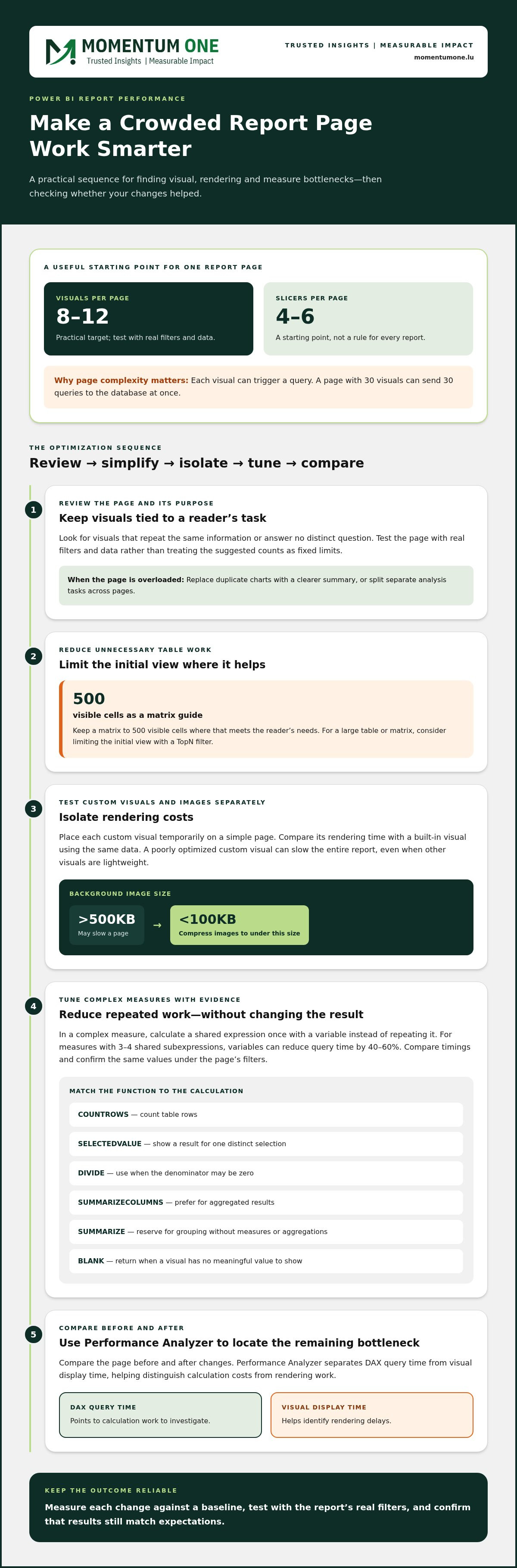
Une page encombrée fait travailler les rapports Power BI plus dur avant que quiconque ne lise les résultats. Commencez par examiner le nombre visuel et la tâche de l’utilisateur. Une cible de page pratique est de 8 à 12 visuels et 4 à 6 trancheurs ; chaque visuel peut déclencher une requête, donc des graphiques supplémentaires ajoutent du travail au moteur. Considérez ces chiffres comme point de départ, puis testez la page avec de vrais filtres et données.
Cherchez des images qui répètent la même information ou ne répondent à aucune question distincte. Une page avec 30 images peut envoyer 30 requêtes à la base de données simultanément. Remplacez les graphiques en double par un résumé plus clair, ou répartissez les tâches d’analyse séparées sur les pages. Pour un tableau ou matrice volumineux, limitez la vue initiale avec un filtre TopN. Limitez une matrice à 500 cellules visibles lorsque cela répond aux besoins du lecteur.
Les visuels personnalisés méritent des tests séparés. Placez temporairement chaque visuel personnalisé sur une page simple, puis comparez son temps de rendu avec un visuel intégré en utilisant les mêmes données. Un visuel personnalisé mal optimisé peut ralentir l’ensemble du rapport, même lorsque les autres visuels sont légers. Les images d’arrière-plan de grande taille peuvent également affecter le chargement : des images supérieures à 500 Ko peuvent ralentir une page, donc compressez-les à moins de 100 Ko.
Les mesures DAX peuvent ajouter un autre goulot d’étranglement. Dans une mesure complexe, calculez une expression partagée une fois avec une variable au lieu de la répéter. Pour les mesures avec 3-4 sous-expressions partagées, les variables peuvent réduire le temps de requête de 40 à 60 %. Comparez les résultats et les timings avant et après chaque réécriture ; une expression plus rapide doit toujours renvoyer les mêmes valeurs sous les filtres de la page.
Associez la fonction DAX au calcul. Utilisez COUNTROWS pour compter les lignes de table et SELECTEDVALUE lorsqu’un résultat ne devrait apparaître que pour une sélection distincte. Utilisez DIVIDE lorsque le dénominateur peut être zéro. Pour les résultats agrégés, privilégiez SUMMARIZECOLUMNS ; réservez SUMMARIZE pour le regroupement sans mesures ni agrégations. Retournez BLANK lorsqu’un visuel n’a pas de valeur significative à afficher, ce qui peut aider à éviter un rendu inutile.
Enfin, utilisez Performance Analyzer pour comparer la page avant et après les modifications. Il sépare le temps de requête DAX du temps d’affichage visuel, aidant à distinguer les coûts de calcul du travail de rendu. Si des problèmes récurrents de page de rapport ou de mesure nécessitent une attention structurée, discutez des goulots d’étranglement de performance avec un spécialiste.
3. Comment puis-je identifier quels visuels sont lents avec Performance Analyzer ?
Dans Power BI Desktop, ouvrez Performance Analyzer avant de tester une page de rapport. Commencez l’enregistrement, rafraîchissez les visuels, et répétez une interaction utilisateur typique. Enregistrez les 10 visuels les plus lents comme référence. Cela rend l’enquête spécifique : un graphique lent après changement de filtre peut indiquer un travail différent d’un graphique lent lors du chargement initial de la page.
Examinez la répartition temporelle de chaque image avant d’en modifier la conception. Performance Analyzer sépare la requête DAX, la requête directe, l’affichage visuel et le temps autre. Une longue requête DAX pointe pour mesurer ou modéliser un travail ; un long temps DirectQuery pointe vers le chemin source de requête. Le temps d’affichage visuel indique le rendu. « Autre » peut inclure l’attente : de nombreuses opérations canvas utilisent un seul fil d’interface utilisateur, et les durées rapportées incluent le temps d’attente.
Comparez le même semblable avec le similaire. Gardez la même page, les mêmes filtres et interactions lors de la prise d’une autre mesure, puis vérifiez si les mêmes visuels restent lents. Une sélection de trancheur peut déclencher des requêtes entre les visuels connectés, notez donc quelle interaction a précédé le délai. L’analyseur rapporte les temps de requête et d’affichage DAX en millisecondes, vous aidant à distinguer le calcul du rendu plutôt que de vous fier à une impression générale de lenteur.
Pour une requête DAX lente, copiez-la depuis Performance Analyzer et inspectez-la dans l’outil Server Timings de DAX Studio. Utilisez ces timings pour examiner l’exécution et identifier si le travail coûteux réside dans la mesure, le modèle ou la source de données. Ensuite, examinez le DAX pour des expressions répétées : les variables peuvent calculer une valeur partagée une seule fois. Si le visuel utilise des agrégations, vérifiez que sa requête et sa logique d’agrégation produisent le résultat escompté.
L’analyseur de bonnes pratiques de Tabular Editor peut signaler les violations des règles du modèle pour examen. Traitez chaque règle comme une invite diagnostique, et non comme une demande de modification automatique. Vérifiez son contexte par rapport aux relations, colonnes, mesures et comportements de rapports avant d’éditer. Une règle peut identifier un motif intéressant à examiner, mais les tests montrent si un changement améliore le modèle sans modifier les résultats attendus.
Conservez un court enregistrement diagnostique : page, interaction, visuel lent, catégorie temporelle et modification testées. Comparez la mesure révisée avec la référence originale, puis vérifiez les valeurs affichées. Cela donne à une équipe interne ou à un spécialiste une piste de preuves partagée et évite que l’ajustement ne devienne une série de modifications sans rapport.
Évaluation de la capacité, des passerelles et de la latence réseau
Séparer la pression de capacité des requêtes lentes avant de changer d’infrastructure. Comparer le comportement de réponse et de rafraîchissement des rapports lors de l’utilisation normale et des périodes chargées. Si seuls les visuels DirectQuery laissent, inspectez le chemin source et passerelle. Si les rapports d’importation rencontrent également des difficultés, revoyez la taille du modèle, rafraîchissez la charge de travail et la capacité ensemble. Ajustez le modèle, les mesures et la conception de la page avant d’augmenter la capacité.
Vérifiez la taille du jeu de données par rapport à la capacité utilisée. La capacité partagée Power BI, où se trouvent les espaces de travail Pro, héberge des modèles allant jusqu’à 1 Go. Une cible utile est inférieure à 1 Go pour Power BI Pro et moins de 10 Go pour Power BI Premium. Pour les modèles de plus de 1 Go, activez le format grand jeu de données. Ces chiffres guident l’évaluation ; ils n’identifient pas à eux seuls la cause des visuels lents.
Pour le dépannage de la passerelle, comparez le temps de requête côté source avec le traitement de la passerelle et les délais réseau. Placez la passerelle de données près de ses sources de données pour réduire le déplacement brut des données. Le rafraîchissement et le déplacement des données stockent temporairement de grands ensembles de données sur la machine passerelle, il est donc recommandé de stocker SSD. La gestion centralisée de la passerelle et des sources de données rend également le mode standard préférable au mode personnel pour les charges de travail partagées.
Examinez les seuils de ressources de passerelle avant d’ajuster le parallélisme. Les seuils de limitation du CPU et de la mémoire peuvent chacun être fixés de 0 à 100 ; la valeur par défaut de 0 désactive cette configuration. Les compteurs CPU et mémoire de la passerelle sont agrégés sur une période par défaut de 5 minutes avant comparaison. Cela aide à distinguer la pression soutenue des ressources d’un pic de courte durée.
Pour une passerelle DirectQuery, MashupDQPoolContainerMaxCount peut être réglé sur deux fois le nombre de cœurs de passerelle ou laissé à l’auto-réglage. Les administrateurs peuvent activer l’auto-scaling CPU en mettant MashupDisableContainerAutoConfig sur false. Appliquez délibérément les modifications de configuration, puis comparez la durée de rafraîchissement et la réponse à la requête avec la même charge de travail.
Dans un cluster de passerelle, évaluez l’utilisation des ressources et la répartition du trafic de chaque nœud. Un nœud fortement chargé à côté d’un nœud inactif peut indiquer une gestion inégale de la charge de travail. Examinez l’état du cluster, la configuration de la passerelle, la proximité de la source et l’activité de rafraîchissement simultanée avant de changer de capacité. Cela aide à déterminer si le goulot d’étranglement est le traitement de la passerelle, la latence source ou le réseau.
La conception des rafraîchissements est également importante. Le pliage et le filtrage des données à la source des requêtes peuvent réduire le travail que Power BI doit charger. Le chargement incrémental limite le traitement répété, tandis qu’un schéma en étoile et une compression peuvent réduire la charge de travail du modèle. L’API de rafraîchissement améliorée peut réduire la durée du rafraîchissement de 50 à 80 %, mais identifie d’abord si le traitement des rafraîchissements est le véritable goulot d’étranglement.
Comment les services de réglage Power BI améliorent-ils les temps de chargement des rapports et les performances de rafraîchissement ? Ils retracent les délais à travers les requêtes, les ressources de passerelle, les chemins réseau et la configuration de rafraîchissement, puis priorisent la contrainte. Mesurer la même charge de travail après chaque changement montre si l’ajustement a aidé, sans supposer que la capacité supplémentaire seule accélérera les rapports.
5. Équilibrage des modes DirectQuery et Import
Choisissez un mode de stockage en adaptant la fraîcheur des données à la charge de travail du rapport. Le mode d’importation stocke les données en mémoire, permettant aux visuels d’interroger le modèle sans demander à la source à chaque interaction. DirectQuery envoie des requêtes à la source, qui peut prendre en charge les données actuelles mais dépend des performances de la source, de la latence réseau et de la conception des requêtes. Les données à la seconde ne sont pas nécessaires pour chaque rapport, donc évitez DirectQuery lorsque le chargement planifié répond aux besoins métier.
Commencez par la période de rapport. Pour un rapport couvrant trois ans de données, n’importez pas par défaut dix ans de transactions. Chargez l’historique dont les utilisateurs ont besoin, puis utilisez des tableaux résumés pour des vues globales. Gardez les transactions détaillées accessibles pour les utilisateurs qui doivent approfondir. Cette conception peut réduire les requêtes de routine tout en préservant l’accès aux détails sous-jacents.
La performance de DirectQuery dépend à la fois du modèle Power BI et de la base de données source. Examinez les index, l’intégrité des clés entre les tables, les calculs matérialisés et les tables distribuées lorsque pertinent pour la source. Filtrez les données à la source lorsque cela est possible, et utilisez le query folding pour réduire le travail de charge de Power BI. Testez une requête DAX représentative contre la source, car une mesure complexe peut tout de même générer une requête coûteuse.
Réduisez le trafic de requêtes inutile provenant des interactions avec les rapports. Ajoutez un bouton Appliquer aux slicers et filtres afin que les utilisateurs puissent faire des choix avant de déclencher un rafraîchiment. Désactivez le surlignage croisé lorsque les utilisateurs n’ont pas besoin de visuels pour se mettre à jour à chaque sélection. Ces changements permettent aux utilisateurs d’explorer un rapport sans envoyer de requêtes évitables à chaque clic.
Un modèle composite peut combiner des modes de stockage, des agrégations et DirectQuery lorsque différentes tables répondent à des besoins différents. Par exemple, un résumé importé peut répondre à des questions générales d’aperçu, tandis que DirectQuery récupère les détails des transactions après un approfondissement approfondi. Validez les relations et le comportement des filtres entre les modes de stockage, puis comparez les résultats des requêtes et les temps de réponse. Les tables hybrides proposent un autre schéma : selon l’Európai Unió, elles chargent des données historiques en mémoire tout en fournissant une capacité quasi temps réel pour les données récentes.
Examinez ensemble la performance de rafraîchissement et de requête avant de vous fixer sur un design. Le mode d’importation déplace le travail vers le chargement et le rafraîchissement des données ; DirectQuery déplace davantage de travail vers les interactions et la source. Mesurez la charge de travail réellement exécutée par les utilisateurs, y compris filtres, agrégations et vues détaillées. Cela rend la décision en mode stockage pratique plutôt que purement architecturale.
Si la réponse DirectQuery ou la conception de rafraîchissement restent un goulot d’étranglement, discutez de vos défis liés au mode stockage Power BI avec un spécialiste.
Momentum One : migration et modernisation du Fabric
Momentum One peut aider lorsque les problèmes de performance de Power BI vont au-delà d’un simple choix de mode visuel, de mesure ou de stockage. Son service Fabric Migration & Modernization soutient les organisations qui planifient un déménagement ou une modernisation, tandis que Data Modeling & DAX Optimization s’occupe de la conception sémantique des modèles et de l’efficacité du calcul.
Pour les équipes réévaluant les fondements derrière des rapports lents, Data Warehouse & Lakehouse Design prend en charge la planification de la plateforme de données. Training Solutions peut développer une capacité interne à diagnostiquer des modèles et à améliorer les pratiques de reporting. La bonne étape suivante dépend du problème : un problème ciblé du modèle nécessite une réponse différente de la modernisation plus large de la plateforme.
Discutez de vos défis de performance Power BI et des prochaines étapes possibles avec Momentum One.
Faites de la performance une partie de votre prochaine décision
Un reporting plus rapide est le plus important lorsqu’il aide les gens à agir avec confiance. Intégrez la performance à votre routine analytique : enregistrez les points de douleur des utilisateurs, attribuez la responsabilité des changements de modèle et revoyez les priorités à mesure que les rapports et les sources de données évoluent. Cela transforme l’ajustement d’une solution ponctuelle en une partie pratique du maintien de solutions Power BI fiables.
Les services d’ajustement des performances Power BI peuvent aider votre équipe à transformer les résultats diagnostiques en un plan clair. Momentum One propose le conseil et la gouvernance Power BI pour une supervision plus large, la modélisation des données et l’optimisation DAX pour les modèles et calculs, ainsi que la migration et la modernisation Fabric lorsque l’étape suivante est la modernisation de la plateforme. Choisissez l’approche qui correspond au défi de votre équipe.
Contactez Momentum One pour discuter de votre rapport et identifier une prochaine étape pratique. Une conversation ciblée peut aider votre équipe à avancer avec clarté.
Questions Fréquemment Posées
Comment puis-je identifier quels visuels sont lents avec Performance Analyzer ?
Utilisez Performance Analyzer dans Power BI Desktop pour enregistrer une interaction de rapport répétable et trouver les visuels qui prennent le plus de temps. Développez les détails de timing d’un visuel, puis comparez son travail de requête et d’affichage. Pour un diagnostic utile, testez une action de filtre ou de trancheur à la fois et notez quels visuels répondent. Si le même visuel est lent lors de tests répétés, enquêtez sur ses calculs ou ses dépendances de données avant de modifier toute la page.
Est-ce que désactiver la date/heure automatiques rend Power BI plus rapide ?
Désactiver la date/heure automatique peut réduire la surcharge du modèle lorsque les tables de dates automatiques de Power BI ne sont pas nécessaires. Avec cette fonctionnalité activée, chaque colonne de date dispose de sa propre table cachée, ajoutant la taille du modèle et le travail de rafraîchissement. Si votre modèle utilise déjà une table de dates dédiée, désactivez l’auto-date/heure et vérifiez le filtrage des dates, les hiérarchies et les calculs temporels. Ensuite, vérifiez les visuels dépendants de la date, qui peuvent dépendre de hiérarchies automatiques.
Comment voyez-vous ce qui ralentit un rapport ?
Identifiez si le délai affecte un rapport visuel, une page ou un rapport plus largement. Comparez la même action entre différentes pages et filtres, puis inspectez le comportement de requête, de rendu et de rafraîchissement. Par exemple, si un rapport ralentit seulement lorsqu’une mesure particulière est sélectionnée, examinez ce calcul et son contexte de filtre. Si plusieurs rapports sont affectés, examinez les sources partagées, les passerelles ou la capacité en parallèle de la conception individuelle des rapports.
Comment rendre le modèle de données plus petit et plus rapide ?
Réduisez les données stockées que les rapports n’utilisent pas, tout en préservant les colonnes nécessaires aux relations, à la sécurité ou aux calculs. Filtrez les lignes à la source et utilisez le pliage de requêtes lorsque possible, afin que Power BI charge moins de données inutiles. Privilégiez les mesures pour les calculs qui doivent répondre au contexte du rapport ; les colonnes calculées stockent les valeurs dans le modèle. Après avoir effectué des modifications, vérifiez les résultats des rafraîchissements et confirmez que les totaux existants des rapports restent corrects.
Comment une page de rapport devrait-elle être conçue pour la rapidité ?
Donnez à chaque page un objectif clair, puis n’incluez que des visuels qui aident à répondre à sa question centrale. Évitez de faire attendre aux utilisateurs que de nombreux graphiques croisés se mettent à jour alors qu’un seul résumé visuel ferait l’affaire. Gardez de grands tableaux centrés sur la vue initiale la plus utile et proposez des détails grâce à une navigation délibérée ou un approfondissement approfondi. Testez les actions courantes des utilisateurs, comme la sélection d’un trancheur, pour voir si les interactions de page déclenchent un travail inutile.
Est-ce la capacité plutôt que le rapport ?
Comparez le rapport concerné avec d’autres utilisant la même capacité et la même source de données. Si plusieurs rapports sans lien ralentissent en même temps, étudiez la capacité partagée ou la pression de la source. Si le problème suit une page ou un aspect visuel, concentrez-vous d’abord sur les requêtes, mesures ou conception de ce rapport. Comparez également la réponse interactive au comportement de rafraîchissement : l’un peut être altéré tandis que l’autre reste normal.
Dois-je toujours supprimer les colonnes inutilisées de mon modèle de données ?
Non. Une colonne qui n’apparaît pas dans un visuel peut toujours supporter une relation, un calcul, une règle de sécurité ou un rapport dépendant. Vérifiez ses dépendances et son utilisation avant de la supprimer. Par exemple, un champ clé peut être essentiel pour connecter une table de dimensions, même si les utilisateurs du rapport ne le voient jamais. Après la suppression, validez les mesures, filtres et comportements de sécurité affectés pour vous assurer que le changement ne modifie pas la signification du rapport.
Quels sont les anti-patterns de performance DAX les plus courants à éviter ?
Évitez de répéter la même expression dans une mesure alors qu’une variable peut la calculer une seule fois. Ne filtrez pas des tables entières quand une colonne spécifique suffira, ni n’utilisez des relations bidirectionnelles sans besoin clair. Utilisez COUNTROWS lorsque le calcul doit compter les lignes de table, et DIVISE lorsqu’un dénominateur peut être nul. Examinez les résultats de chaque formule sous différents filtres, car une réécriture doit préserver le calcul prévu.