Dépannage des performances lentes de Power BI : un guide pratique
Maîtrise le dépannage des performances lentes de Power BI. Apprenez à isoler les goulots d’étranglement, à exploiter Performance Analyzer et à optimiser les calculs DAX étape par étape.
- Commencez par l’action exacte qui semble lente, puis reproduisez-la dans des conditions constantes pour pouvoir faire des comparaisons utiles.
- Utilisez les timings de Performance Analyzer pour déterminer si un délai est lié à un visuel, un calcul de modèle ou une autre partie du rapport.
- Recherchez des schémas lors du dépannage des performances Power BI lentes. Un seul visuel lent appelle à une enquête différente des délais dans un rapport ou à des moments précis.
- Séparez les délais de récupération des données du rendu des rapports et du calcul du modèle lors de la vérification des sources de données, des passerelles et de la capacité.
- Effectuez un ajustement basé sur des preuves à la fois, puis répétez la même action pour voir si la performance évolue.
Et si la partie la plus lente de votre rapport Power BI n’est pas le visuel que vous regardez charger ? Une page qui latente, un slicer lent ou un rafraîchissement retardé peuvent avoir différentes causes. Changer plusieurs choses en même temps peut rendre le véritable goulot d’étranglement plus difficile à trouver. Le dépannage des performances lentes de Power BI commence par identifier précisément où le délai se produit.
Si les rapports prennent trop de temps à charger ou si les interactions semblent non réactives, il vous faut plus qu’une simple liste de conseils génériques d’optimisation. Ce guide vous montre comment isoler le problème et distinguer le rendu des rapports, la performance du DAX et du modèle, les délais de source de données ou de passerelle, et les conditions de capacité. Vous pourrez alors choisir une étape suivante ciblée.
Vous apprendrez à utiliser l’analyseur de performance de Power BI pour analyser des visuels individuels et suivre les preuves dans le modèle sémantique, les requêtes ou le service Power BI. Vous verrez aussi quand une optimisation DAX ciblée ou des améliorations du modèle peuvent aider, et pourquoi il est important d’éviter de changer plusieurs couches avant de savoir où se situe le problème.
Pourquoi les performances de Power BI sont-elles lentes ? Commencez par le symptôme
Un rapport qui met trop de temps à s’ouvrir, un trancheur qui met en pause avant la mise à jour, ou un rafraîchissement qui s’exécute de manière incohérente peuvent perturber le travail de différentes manières. Ces symptômes sont des indices utiles, mais aucun n’identifie la cause à lui seul. Le retard peut concerner la conception du rapport, le modèle sémantique, un calcul DAX, la récupération de données ou la capacité servant le rapport.
Le dépannage des performances signifie isoler quelle étape du chemin analytique est responsable d’un retard. Commencez par décrire ce qui semble lent et où cela se produit. Un visuel qui prend du temps à se mettre à jour est un signal différent de chaque page qui charge lentement ou que plusieurs rapports deviennent lents ensemble.
Le délai survient-il lors de l’ouverture, du rafraîchissement ou de l’interaction ?
Identifiez l’action qui déclenche le délai avant d’enquêter. Ouvrir un rapport, rafraîchir ses données et interagir avec un visuel impliquent un travail différent. Les traiter comme le même problème peut vous amener vers une mauvaise solution.
- Ouverture : Notez si le délai survient lors du chargement du rapport ou seulement après avoir navigué vers une page particulière.
- Rafraîchissement : Notez si l’attente a lieu pendant la récupération et la mise à jour des données, plutôt qu’en consultant un rapport déjà chargé.
- Interagir : Vérifiez si choisir un slicer, appliquer un filtre ou choisir un point de données provoque une pause, et si le délai affecte un visuel ou plusieurs.
Notez également la portée : un visuel, une page, le rapport complet ou plusieurs rapports. Notez l’action, la page, et si le problème survient à chaque fois ou seulement dans certaines conditions. Cela vous donne un test répétable et aide à distinguer un problème de rapport local d’un schéma plus large. Évitez de modifier le rapport tant que vous êtes encore en train d’identifier ce qui déclenche le retard.
Power BI est-il lui-même la cause d’un rapport lent ?
La lenteur seule ne prouve pas que Power BI est la source du problème. Un rapport peut sembler lent car ses visuels nécessitent un rendu important, son modèle contient des structures inefficaces, ses mesures DAX prennent du temps à être calculées, ou sa source de données est lente à répondre. Dans le service Power BI, les conditions de capacité peuvent également affecter la performance. Comprendre l’architecture et les composants Power BI peut clarifier comment ces parties fonctionnent ensemble, mais le symptôme doit toujours guider l’enquête.
Utilisez le schéma pour décider ce qu’il faut examiner en premier. Si un visuel a un retard pendant que le reste de la page répond, concentrez-vous sur ce visuel et les calculs qu’il demande. Si une page ou un rapport est constamment lent, élargissez l’enquête à sa conception et à son modèle sémantique. Si plusieurs rapports ralentissent simultanément, ou si la performance varie dans le temps, considérez les sources de données et la capacité partagées plutôt que de modifier chaque rapport séparément.
C’est pourquoi le dépannage des performances lentes de Power BI doit commencer par des preuves, et non par un remplacement de plateforme ou un lot de modifications sans rapport. Un examen ciblé de la structure du modèle ou du DAX peut être approprié lorsque les résultats y mènent. L’optimisation sémantique des modèles peut résoudre des problèmes liés à la manière dont les données sont organisées et transmises aux rapports. Classez d’abord le symptôme, puis testez la couche la plus étroitement liée à celui-ci.
Comment dépanner les performances lentes de Power BI étape par étape
Une fois que vous avez identifié l’action lente, examinez-la dans une séquence contrôlée. Reproduisez le délai, isolez la vision ou la page affectée, mesurez ce que Power BI rapporte, puis comparez les résultats après un changement ciblé. Maintenir la cohérence du test facilite la détermination de savoir si un ajustement a aidé ou simplement changé les conditions.
Mesurer une interaction reproductible est plus utile que de deviner car cela donne des preuves pour comparer. Un trancheur qui semble lent est un indice de départ. Les timings pour cette même action de trancheur peuvent aider à réduire ce qui prend du temps.
- Reproduisez le délai. Ouvrez le rapport dans Power BI Desktop et répétez l’action qui déclenche la pause.
- Isoler l’élément. Noter la page et le visuel concernés, et garder les sélections pertinentes du filtre ou du trancheur cohérentes.
- Mesurez l’activité. Capturez le timing pour la vision affectée et notez d’autres images qui prennent aussi du temps.
- Comparez les preuves. Utilisez les résultats pour choisir un domaine à étudier, puis répétez la même action après un ajustement ciblé.
Utilisez l’analyseur de performance pour localiser un visuel lent
Dans Power BI Desktop, ouvrez Performance Analyzer depuis le ruban View, commencez l’enregistrement et reproduisez l’interaction lente. Examinez les entrées des visuels affectés. L’outil rapporte le temps passé sur les requêtes DAX, l’affichage visuel et d’autres opérations. Un temps de requête plus long indique le calcul ou la récupération des données pour une investigation plus approfondie. Plus de temps passé à afficher un visuel suggère que le travail de rendu peut contribuer. Aucun des deux timings ne prouve à lui seul la cause principale.
Considérez la capture comme un indice diagnostique, pas comme un verdict. Si la requête d’un visuel prend plus de temps que son travail d’affichage, examinez sa mesure ainsi que le modèle ou les données qu’elle utilise. Si la requête est relativement rapide mais que le travail d’affichage prend plus de temps, examinez la conception du visuel et la quantité nécessaire pour le rendu. Une page avec plusieurs visuels lents peut nécessiter une revue plus large. Performance Analyzer aide à orienter votre prochain test, mais il ne prescrit pas automatiquement une correction.
Construisez un petit dossier de dépannage reproductible
Notez la page de rapport, le visuel, l’action déclenchante, l’état du filtre et les timings affichés pour le visuel. Indiquez si vous avez testé sur le bureau ou sur le service afin que les comparaisons ultérieures utilisent le même environnement. Après avoir modifié un élément, répétez la même interaction avec les mêmes sélections. Ce registre aide à distinguer une réelle amélioration d’un résultat causé par un filtre ou un test différent.
- Page et visuel : Identifiez exactement où apparaît le délai.
- Action et état : Enregistrez l’interaction et les filtres appliqués.
- Synchronisation et changement : Notez les résultats capturés et l’ajustement unique effectué.
Si les preuves pointent vers la couche visuelle, utilisez une liste de contrôle d’optimisation du tableau de bord Power BI pour guider une revue structurée de la conception du rapport. Si les résultats suggèrent que plusieurs couches interagissent, une consultation ciblée sur la performance Power BI peut aider à relier les résultats aux améliorations ciblées du modèle ou du DAX.
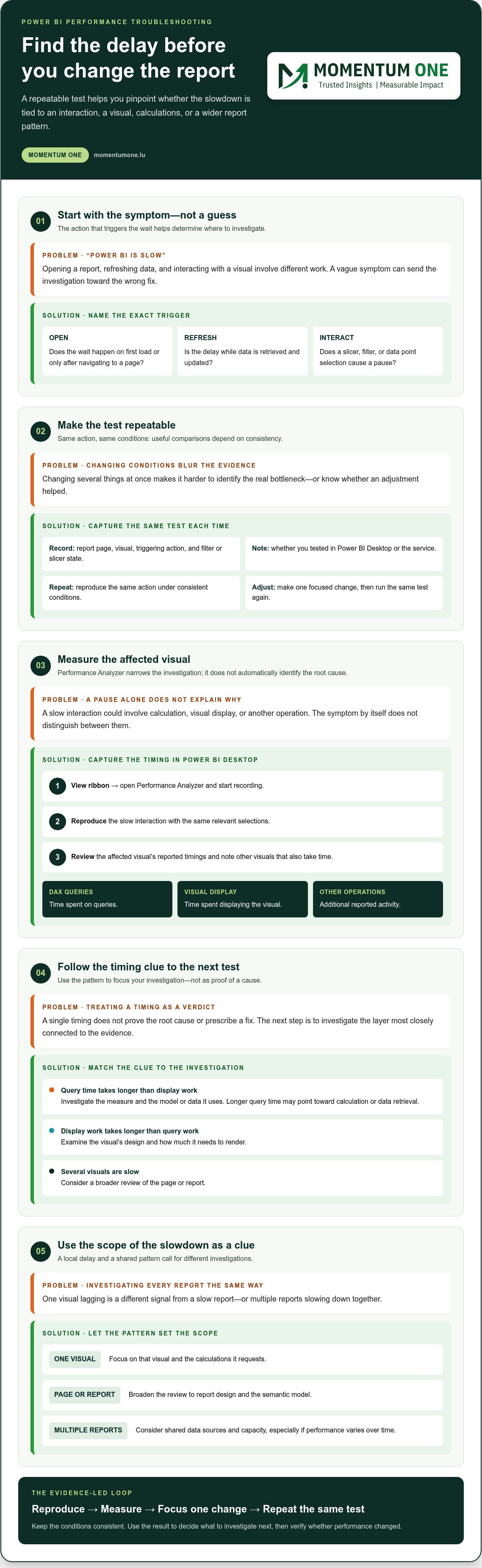
Quelle couche Power BI ralentit le rapport : visuels, modèle ou DAX ?
Les timings de Performance Analyzer aident à réduire le temps passé, mais le schéma entre les visuels est également important. Un seul visuel se comportant différemment de ses voisins peut indiquer un rapport de conception ou un calcul unique à ce visuel. Des délais similaires sur plusieurs visuels peuvent suggérer qu’ils partagent un modèle ou un problème de calcul. Ces indices guident l’enquête suivante ; ils ne prouvent pas une cause à eux seuls.
Utilisez la comparaison ci-dessous pour relier ce que vous observez à un endroit raisonnable où chercher ensuite. Lors du dépannage des performances lentes de Power BI, distinguez le travail d’affichage du rapport des données et calculs qui les fournissent avant de choisir un changement.
| Couche | Indices à surveiller | Enquête suivante axée |
|---|---|---|
| Visuels et conception de pages | Un graphique, un tableau ou une interaction particulière est plus lent que les autres sur la même page. | Examinez la complexité du visuel, les données qu’il affiche et les interactions avec d’autres éléments de la page. Testez un ajustement de conception et mesurez à nouveau la même action. |
| Modèle sémantique | Plusieurs éléments visuels sont affectés, surtout lorsqu’ils reposent sur des tableaux liés, des relations ou des champs partagés. | Examinez la structure du modèle et la manière dont les données sont organisées et reliées. Vérifiez si la complexité du modèle pourrait contribuer au travail de requête à travers le rapport. |
| DAX | Des délais apparaissent dans les images utilisant des mesures particulières, ou les délais de requête sont augmentés pour les calculs. | Examinez les mesures impliquées et le comportement de leurs calculs dans le contexte du modèle et des filtres. |
Quand les visuels du rapport ou la conception de la page sont le goulot d’étranglement probable
Recherchez un délai lié à un visuel ou à une interaction spécifique, comme l’expansion d’un tableau détaillé ou la sélection d’un point de graphique qui filtre plusieurs autres visuels. Une page combinant de nombreux éléments ou interactions complexes peut nécessiter plus de travail d’affichage après une sélection. Ne supposez pas qu’un nombre particulier de visuels est automatiquement trop élevé. Comparez les temps mesurés, effectuez un changement de conception ciblée, et répétez la même interaction pour voir si les preuves changent.
Si le problème semble limité à la mise en page ou au comportement visuel, inspectez la conception du rapport avant de commencer une revue d’optimisation sémantique. Une revue visuelle peut aider à identifier les interactions ou éléments dignes d’être testés sans supprimer par défaut des informations utiles.
Quand le modèle sémantique ou le DAX nécessite une investigation
Si plusieurs images montrent des délais de requête lents, ou si les mêmes mesures sont impliquées sur plusieurs pages, regardez au-delà de la couche d’affichage. La structure du modèle influence la manière dont les requêtes de rapport naviguent et combinent les données, tandis que le DAX définit les calculs que ces requêtes doivent effectuer. Des relations complexes ou des schémas de calcul peuvent contribuer aux retards, alors vérifiez si les symptômes se regroupent autour de tables, mesures ou filtres partagés. Pour un examen plus approfondi des améliorations au niveau du calcul, voir optimisation DAX pour la performance d’entreprise.
Comment la capacité, les sources de données et les passerelles influencent les performances de Power BI
Si un visuel est lent alors que le reste du rapport répond normalement, l’infrastructure partagée n’est peut-être pas le premier endroit à regarder. Un schéma plus large est plus informatif : plusieurs rapports ralentissant ensemble, plusieurs utilisateurs signalant des retards ou des changements de performance à certains moments peuvent indiquer des dépendances au-delà d’une page individuelle. Ces indices ne confirment pas un problème de capacité ou de source, mais ils vous aident à décider quelles preuves recueillir ensuite.
Séparez trois types de travail. La récupération de données est le temps nécessaire pour obtenir des données d’une source, y compris via une passerelle lorsqu’une est utilisée. Le calcul de modèle est le traitement nécessaire pour répondre aux requêtes de rapport. Le rendu visuel consiste à afficher les résultats sur la page. Un rafraîchissement lent ou une réponse de données retardée nécessite une investigation différente d’une image qui met du temps à être affichée après la fin de la requête.
Quand étudier le comportement de capacité
Considérez la capacité lorsque les retards affectent plusieurs rapports ou des utilisateurs partageant le même environnement, en particulier si le calendrier varie. Comparez les informations de surveillance de capacité avec l’utilisation des rapports représentatifs, en notant si les périodes de ralentissement coïncident avec d’autres charges de travail ou une demande récurrente. Un ajustement de capacité peut être approprié si les preuves indiquent une pression de ressources partagées, mais il ne devrait pas être la première réponse automatique à un rapport ou un visuel lent.
Recherchez des schémas plutôt que de considérer une session lente comme une preuve. Si un rapport est réactif à certains moments et lent à d’autres, comparez ces sessions avec l’activité de capacité disponible et les conditions de charge de travail. Pour un examen plus approfondi de la relation entre la capacité partagée et la performance et la charge de travail, utilisez ces conseils de gestion de capacité Power BI.
Lorsque des sources de données ou une passerelle sur site peuvent être impliquées
Vérifiez si le délai se concentre autour des rafraîchissements ou des actions nécessitant une récupération de données. Si un rapport s’ouvre rapidement mais que l’activité de rafraîchissement prend plus de temps, investiguez la source et la route utilisée pour y accéder. Pour les sources connectées à la passerelle, évaluez la performance de la passerelle comme une couche à part. Une interaction lente seule ne crée pas de problème de source, car les calculs et le rendu visuel peuvent encore prendre du temps après la disponibilité des données.
Utilisez ces comparaisons pour affiner l’enquête :
- Le rafraîchissement ou la récupération est lent : Concentrez-vous sur la réponse source et, le cas échéant, sur le chemin de passerelle.
- Plusieurs utilisateurs ou rapports ralentissent ensemble : Comparez le timing avec l’activité de capacité partagée et d’autres charges de travail.
- Un seul visuel est lent : Gardez l’enquête centrée sur cet élément de rapport et ses calculs avant de vous étendre à l’infrastructure.
Lors du dépannage des performances lentes de Power BI, conservez la même action et conditions de rapport en comparant les résultats. Si les preuves indiquent une capacité d’interaction, des sources et des facteurs de modèle, discutez d’une évaluation ciblée des performances Power BI pour relier les signaux à une étape pratique suivante.
Comment corriger les rapports Power BI lents et vérifier l’amélioration
Choisissez un changement qui correspond à ce que vos mesures indiquent. Si les timings suggèrent qu’un visuel particulier effectue un travail d’affichage supplémentaire, relisez ce visuel avant de changer le modèle. Si plusieurs visuels partagent des calculs lents, étudiez les mesures ou le modèle sémantique pertinents. Si les retards affectent les utilisateurs entre rapports à des moments donnés, envisagez une capacité partagée ou la récupération des données. Modifier plusieurs couches à la fois peut rendre plus difficile de déterminer ce qui a aidé.
Gardez chaque enquête ciblée : effectuez un ajustement ciblé, puis répétez l’action de rapport initiale dans des conditions comparables. Un test utile maintient la page, le visuel, les sélections de filtres, l’environnement et l’action utilisateur stables. Si vous modifiez une mesure et les sélections d’un slicer en même temps, une différence de timing ne vous indiquera pas quel changement a compté.
Validez chaque changement au lieu de vous fier aux impressions
Utilisez la même interaction que vous avez enregistrée lors du diagnostic initial. Capturez la sortie de Performance Analyzer avant et après l’ajustement, en comparant les délais de requête et d’affichage pertinents. Vérifiez aussi le reste de la page : un visuel plus rapide n’est utile que si le délai n’a pas été déplacé vers un autre élément ou interaction. Si le résultat n’est pas clair, revenez aux conditions initiales et répétez la comparaison avant d’effectuer un autre changement.
Documentez le travail dans un dossier simple afin que l’équipe puisse s’appuyer sur les preuves au lieu de tout recommencer :
- Symptôme : Quelle action a été lente, et où s’est-elle produite ?
- Constatation : Quelle condition visuelle, de requête, de calcul, de zone de modèle ou de condition partagée semblait pertinente ?
- Changement : Quel ajustement unique as-tu fait ?
- Résultat : Qu’est-ce qui a changé lors du même test, y compris un nouveau retard ailleurs ?
Cette boucle de validation transforme le dépannage des performances lentes de Power BI en un processus répétable. Elle offre également aux collègues une base claire pour décider s’ils conservent l’ajustement, s’ils enquêtent davantage ou s’ils restaurent la version précédente.
Quand le conseil en performance Power BI peut aider
Certains problèmes ne s’insèrent pas parfaitement dans une seule couche. Une mesure DAX peut interagir avec la structure du modèle, tandis que la conception des rapports et la capacité partagée influencent également l’expérience utilisateur. Lorsque les preuves pointent vers des causes connectées, des changements isolés peuvent manquer la relation sous-jacente. Momentum One propose du conseil Power BI, de la gouvernance, de la modélisation des données et de l’optimisation DAX pour aider à étudier les rapports lents et les modèles complexes via une revue ciblée et connectée.
Ce soutien peut être utile lorsque les résultats sont difficiles à interpréter ou qu’un changement dans un domaine en affecte un autre. L’objectif est de relier les preuves à une étape pratique suivante, que ce soit par l’affinement des calculs, l’amélioration du modèle sémantique ou l’examen de conditions de performance plus larges. Pour discuter d’un défi de performance Power BI, discutez avec Momentum One.
Transformer les résultats de performance en une amélioration durable
Faites des vérifications de performance une partie de la gestion des rapports de votre équipe, pas seulement une réponse à un ralentissement frustrant. Tenez un registre des conditions qui comptent pour les utilisateurs et des résultats de vos tests. Cette référence peut vous aider à repérer quand un changement futur affecte la réactivité et à prioriser le travail en fonction des preuves.
Tous les retards ne nécessitent pas une refonte approfondie. Une constatation claire peut indiquer un ajustement ciblé, tandis que des causes qui se chevauchent peuvent nécessiter un examen plus large. L’intérêt de dépanner les performances Power BI lentes n’est pas seulement un rapport plus rapide ; c’est aussi une compréhension plus claire de ce qui permet un reporting fiable à mesure que vos données et exigences évoluent.
Prêt à transformer vos découvertes en un plan concret ? Engagez une conversation avec Momentum One sur vos objectifs de performance Power BI. Une approche claire et fondée sur des preuves peut aider votre équipe à construire des rapports Power BI fiables et gérables.
Questions Fréquemment Posées
Le délai survient-il lors de l’ouverture, du rafraîchissement ou de l’interaction ?
Identifiez l’action qui déclenche le délai avant d’enquêter. Ouvrir un rapport, rafraîchir ses données et interagir avec un visuel impliquent un travail différent. Les traiter comme le même problème peut vous amener vers une mauvaise solution. Notez également la portée : un visuel, une page, le rapport complet ou plusieurs rapports. Enregistrez l’action, la page, et si le problème survient à chaque fois ou seulement dans certaines conditions. Cela vous offre un test répétable et aide à distinguer un problème local de rapport d’un schéma plus large. Évitez de modifier le rapport pendant que vous êtes encore en train d’identifier ce qui déclenche le délai.
Power BI est-il lui-même la cause d’un rapport lent ?
La lenteur seule ne prouve pas que Power BI est la source du problème. Un rapport peut sembler lent parce que ses visuels nécessitent un rendu important, que son modèle contient des structures inefficaces, que ses mesures DAX mettent du temps à être calculées, ou que sa source de données est lente à répondre. Dans le service Power BI, les conditions de capacité peuvent également affecter les performances. Comprendre l’architecture et les composants Power BI peut clarifier comment ces parties fonctionnent ensemble, mais le symptôme doit tout de même guider l’enquête. Utilisez le schéma pour décider quoi examiner en premier. Si un visuel est en retard pendant que le reste de la page répond, concentrez-vous sur ce visuel et les calculs qu’il demande. Si une page ou un rapport est constamment lent, élargissez l’investigation à sa conception et à son modèle sémantique. Si plusieurs rapports ralentissent ensemble ou si la performance varie dans le temps, considérez les sources de données partagées et la capacité plutôt que de modifier chaque rapport séparément. C’est pourquoi le dépannage des performances lentes de Power BI doit commencer par des preuves, et non par un remplacement de plateforme ou un lot de modifications sans rapport. Un examen ciblé de la structure du modèle ou du DAX peut être approprié lorsque les résultats y mènent. L’optimisation sémantique des modèles peut résoudre des problèmes liés à la manière dont les données sont organisées et transmises aux rapports. Classez d’abord le symptôme, puis testez la couche la plus étroitement connectée à celui-ci. Une fois que vous avez identifié l’action lente, examinez-la dans une séquence contrôlée. Reproduisez le délai, isolez le visuel ou la page affectée, mesurez ce que Power BI rapporte, puis comparez les résultats après un changement ciblé. Garder le test cohérent facilite la détermination de savoir si un ajustement a aidé ou simplement changé les conditions. Mesurer une interaction reproductible est plus utile que de deviner car cela donne des preuves pour comparer. Un slicer qui semble lent est un indice de départ. Les timings pour cette même action de slicer peuvent aider à cibler ce qui prend du temps.
Les performances de Power BI Desktop diffèrent-elles de celles de Power BI Service ?
Oui, la même action de rapport peut se comporter différemment dans Desktop et le service Power BI car ils s’exécutent dans des environnements différents. Comparez une action, comme ouvrir une page ou appliquer un slicer, aux deux endroits et enregistrez où l’attente a lieu. Une différence n’identifie pas la cause en soi. Utilisez-la comme indice, puis examinez les preuves du rapport, du modèle, de la source et de la capacité avant de choisir ce que vous souhaitez modifier.
Un seul visuel lent peut-il faire paraître un rapport Power BI entier lent ?
Oui. Un visuel qui met plus de temps à interroger ou à s’afficher peut donner à sa page une impression de manque de réaction, même si d’autres visuels continuent de fonctionner normalement. Par exemple, une table peut avoir un retard tandis qu’une carte proche se met à jour rapidement. Isolez la table dans Performance Analyzer et répétez la même interaction pour comparer les timings. Un visuel lent est un indice utile, pas une preuve que tout le modèle sémantique en est responsable.
Comment puis-je déterminer quel visuel ralentit un rapport Power BI ?
Utilisez l’analyseur de performance de Power BI Desktop tout en répétant l’action qui cause le retard, puis comparez les entrées pour les éléments du rapport. Notez l’état de la page, visuel, action et filtre afin de pouvoir identifier les conditions derrière chaque résultat. Les délais de requête et de rendu aident à indiquer ce qu’il faut étudier, mais ils ne constituent pas une explication complète en soi. Cette approche fondée sur les preuves permet de dépanner les performances lentes de Power BI sans recourir à des suppositions.
Que se passe-t-il si un rapport Power BI n’est lent que pendant certains moments ?
Des délais spécifiques au temps peuvent justifier la vérification de la présence d’autres rapports ou utilisateurs du même ralentissement. Enregistrez quand cela se produit, puis comparez la même action de rapport pendant une période affectée et une période non affectée. Examinez l’activité de capacité disponible et le comportement des sources de données à ces moments, mais ne supposez pas que l’un ou l’autre est responsable sans preuves à l’appui. Si un seul rapport est affecté, gardez sa conception et son modèle dans le cadre des facteurs environnementaux partagés.
Un rafraîchissement lent des données Power BI est-il le même problème qu’un rapport lent ?
Non. Le temps de rafraîchissement mesure le temps de mise à jour des données, tandis que la réactivité du rapport concerne l’ouverture d’un rapport ou l’interaction avec ses visuels. Ces opérations peuvent impliquer différentes parties de l’environnement, enregistrez-les donc séparément. Par exemple, notez si un rapport existant répond rapidement pendant que le rafraîchissement est retardé, ou si les deux opérations sont lentes. Identifier d’abord l’opération concernée vous aide à choisir un chemin de diagnostic pertinent plutôt que de modifier prématurément la conception du rapport.
Changer la conception du rapport peut-il corriger la lenteur des performances de Power BI ?
Il peut être utile si les mesures pointent vers une interaction visuelle ou de page particulière, comme un graphique complexe qui prend plus de temps à afficher. Mais un ajustement de conception ne résoudra pas nécessairement un problème de calcul de modèle, de source, de passerelle ou de capacité lent. Mesurez l’action affectée, effectuez un changement pertinent, puis retestez avec des filtres et conditions comparables. Considérez le résultat comme une preuve, pas comme une promesse qu’un changement de conception résoudra chaque retard.
Quelles informations devrais-je recueillir avant de demander de l’aide pour les performances de Power BI ?
Préparez un enregistrement concis de la page de rapport affectée et de son visuel, de l’action qui déclenche le retard, des filtres appliqués et de son moment. Incluez toute conclusion de Performance Analyzer, si d’autres rapports sont affectés, et si le rafraîchissement est également lent. Notez où vous avez observé le problème, comme sur le bureau ou le service. Une description répétable offre à une équipe un point de départ utile pour enquêter sur la cause.